

Google Maps est un outil très pratique pour aider les internautes à trouver des endroits spécifiques : monuments, parcs, lieux d’intérêt… Si vous souhaitez ajouter un lieu sur Google Maps, que vous représentiez une collectivité, une entreprise, une association, un office de tourisme, vous pouvez suivre ce guide simple étape par étape.
Étape 1. Connectez-vous à votre compte Google
Pour commencer, connectez-vous à un compte Google associé à votre structure. Si vous n’en avez pas, vous pouvez facilement en créer un ici.
Étape 2. Accédez à Google Maps
Une fois connecté, rendez-vous sur Google Maps en entrant l’URL suivante dans votre navigateur : google.fr/maps/preview
Étape 3. Recherchez l’emplacement du lieu à ajouter
Dans la barre de recherche, entrez l’adresse du lieu que vous souhaitez ajouter sur Google Maps. Si vous ne connaissez pas l’adresse exacte, saisissez simplement le nom de la ville, puis recherchez l’emplacement manuellement sur la carte.
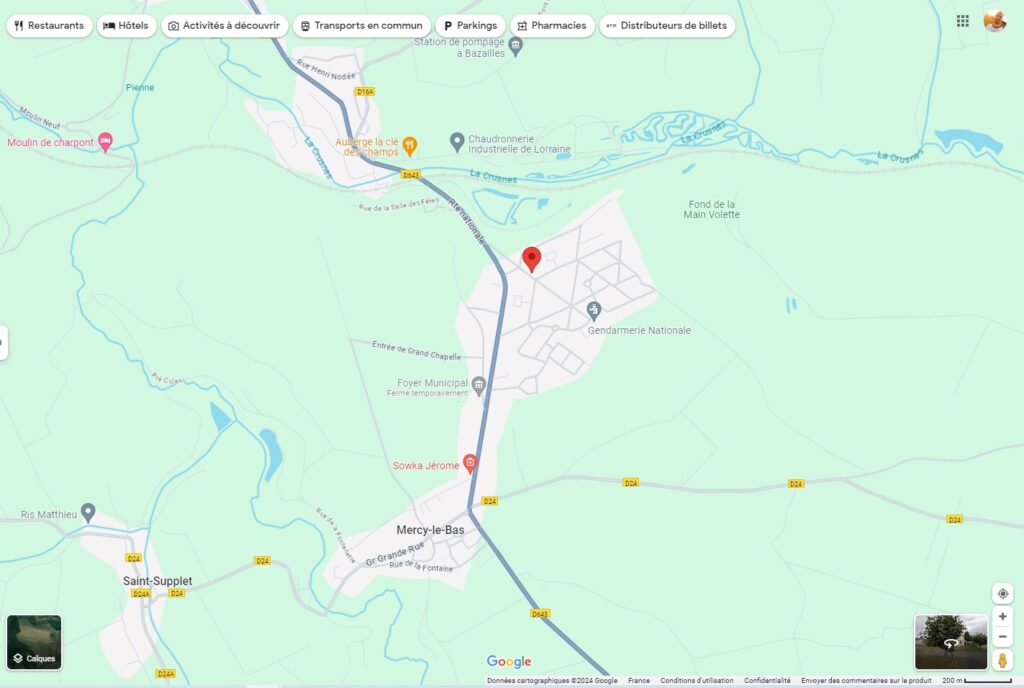
Étape 4. Utilisez les calques pour une meilleure visibilité
Pour mieux visualiser le lieu sur la carte, vous pouvez utiliser les calques. La vue satellite, par exemple, vous permet de voir le secteur de façon détaillée depuis le ciel.
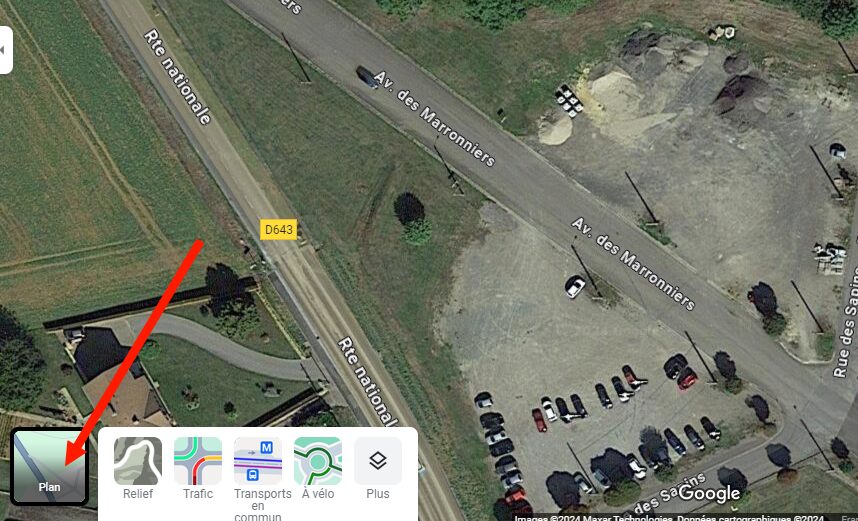
Étape 5. Zoomez et marquez l’emplacement avec un clic droit
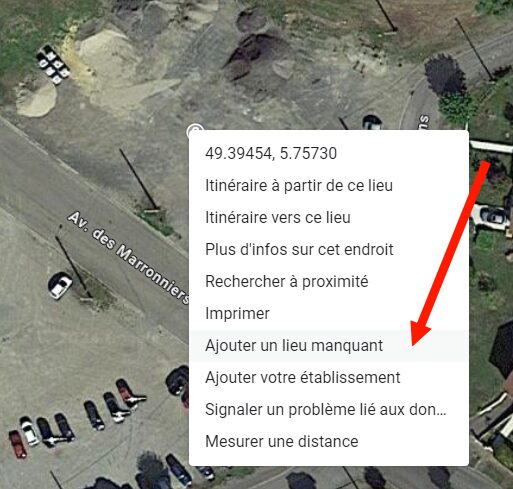
Une fois que vous avez trouvé l’emplacement, zoomez à l’aide de la molette de la souris ou du bouton « + » situé en bas à droite de l’écran. Ensuite, faites un clic droit à l’endroit où vous souhaitez ajouter le lieu manquant.
Étape 6. Ajoutez le lieu manquant
Cliquez sur « Ajouter un lieu manquant ».
Étape 7. Renseignez les informations sur le lieu
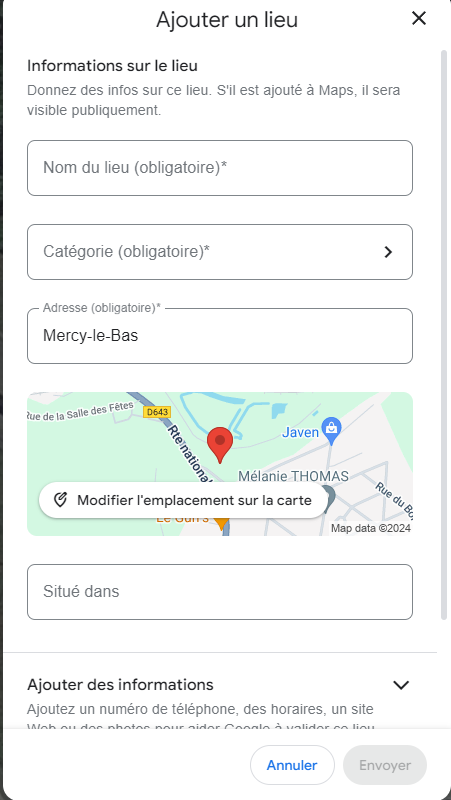
Depuis la nouvelle fenêtre, ajoutez un nom au lieu, choisissez une catégorie appropriée, et renseignez l’adresse à ajouter. Si la position n’est pas exacte, vous pouvez l’ajuster en cliquant sur « Modifier l’emplacement sur la carte ». Vous pouvez également ajouter des informations supplémentaires, telles que les horaires d’ouverture, le site web, des photos.
Étape 8. Soumettez les informations
Une fois que vous avez rempli toutes les informations nécessaires, cliquez sur « Envoyer ». Google examinera les informations et vous enverra un e-mail lorsque le lieu sera publié et visible par les utilisateurs.
Étape 9. Gérez le lieu si vous en êtes propriétaire (facultatif)
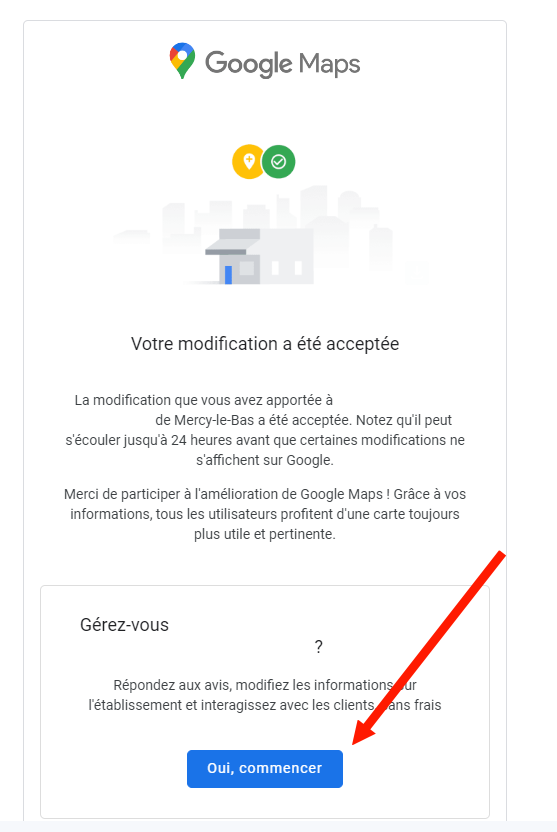
Une fois que vous avez reçu l’e-mail de confirmation d’ajout du lieu par Google, vous pouvez en demander l’administration (dans le cas où vous êtes propriétaire ou responsable du lieu). Pour ce faire, cliquez sur le bouton en bas de l’e-mail. Suivez ensuite les étapes pour demander à Google la validation de la propriété du lieu.
En suivant ces étapes simples, vous pouvez facilement ajouter un lieu sur Google Maps et aider les internautes à le trouver plus facilement !